
Showing posts with label windows 7. Show all posts
Showing posts with label windows 7. Show all posts
Perbaiki Windows 7 dengan Cepat dengan Membuat Shortcut untuk System Maintenance
Sama seperti dengan mobil, motor, atau perangkat elektronik lainnya, jika Anda tidak merawat Windows 7, komputer akan mulai bertingkah tidak stabil. Tapi ada salah satu utilitas keren yang menawarkan Pemeliharaan Sistem, yang membantu Anda memecahkan masalah fitur dan membersihkan komputer Anda. Sementara utilitas berguna ini telah dibangun untuk Windows, namun terkubur beberapa lapisan di dalam Sistem Operasi. Agar membuatnya lebih mudah untuk diakses, dan supaya lebih sering digunakan, berikut adalah cara untuk membuat shortcut ke Pemeliharaan Sistem (System Maintenance). Anda dapat menyimpannya pada desktop atau menempel pada Taskbar.
Langkah-langkah membuat shortcut System Maintenance:
Klik kanan pada area kosong desktop Anda dan pilih New > Shortcut.

Kemudian ketik "%systemroot%\system32\msdt.exe -id MaintenanceDiagnostic" di bidang lokasi. Klik tombol Next, beri nama shortcut agar Anda mudah mengidentifikasi dan klik Finish.

Sekarang Anda dapat mengambil jalan pintas Anda dan pin ke Taskbar, Anda bisa meletakkannya di desktop, atau lokasi yang nyaman lainnya.
Ketika Anda mengklik shortcut, itu akan menjalankan System Maintenance. Saat menjalankan utilitas ini, saya sarankan mengklik link "Advanced" dan kemudian mencentang check box "Apply repairs automatically" untuk menerapkan perbaikan otomatis.


Dalam contoh ini, tidak ada masalah yang teridentifikasi. Tapi jika Anda membutuhkan informasi lebih lanjut tentang masalah pada Windows yang tidak dapat memperbaiki secara otomatis, Anda dapat membawanya ke Troubleshooting Report.

Tentu saja ada beberapa cara lain jika Anda ingin menjalankan System Maintenance, dengan cara mengetik: "system maintenance" pada Start menu. Dengan cara ini, Anda akan mudah untuk menemukan daftar program.

Semoga bermanfaat........
Cara Membuat Dual Boot Windows 8 dan Windows 7

Berikut ini adalah cara untuk menjaga kedua Windows dapat dijalankan dalam satu komputer:
1. Membuat partisi baru pada hard disk Sebelum memulai instalasi Windows 8. Untuk membuat partisi baru, bisa menggunakan manajemen disk pada Windows 7 atau aplikasi pihak ketiga seperti Partition Magic atau Easeus Partition Master. Pastikan bahwa Anda membuat partisi dengan menggunakan sistem file NTFS.
2. Menyiapkan perangkat boot awal Setelah selesai membuat partisi baru untuk instalasi Windows 8, hal berikutnya yang kita lakukan adalah setup perangkat boot awal yang akan digunakan untuk instalasi. Ketika Anda membeli Windows 8 dalam bentuk fragmen disc, setup perangkat boot pertama dengan optical drive. Pengaturan ini bisa dilakukan melalui menu BIOS.
3. Sekarang Anda siap untuk meng-instal Windows 8 melalui disk atau media lainnya yang Anda gunakan. Ikuti petunjuk untuk menyelesaikan proses instalasi. Setelah instalasi Windows 8 selesai, boot menu akan menampilkan menu untuk memilih OS sebagai peluncur. Akhirnya, sekarang Anda hanya perlu memilih OS yang ingin Anda gunakan.
Untuk keamanan sebelum memutuskan untuk melakukan dual boot Windows 8 dan Windows 7, ada baiknya untuk melakukan back-up ke file penting untuk mencegah kemungkinan kegagalan.
Cara Mudah Membuat Bootable Windows 7 USB Flash Disk
Menginstall OS Windows 7 di komputer atau laptop tidak lah terlalu sulit. Namun, bagi anda pemilik netbook yang tidak dilengkapi dengan DVD/CD RW, terkadang cukup menyulitkan. Dengan menggunakan program Windows 7 USB/DVD Tool, anda bisa mengatasi hal tersebut dengan memanfaatkan flash disk sebagai sarana untuk menginstall OS Windows 7.
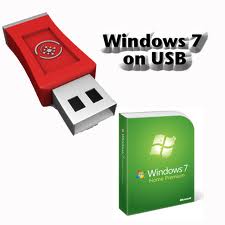
Cara untuk menginstall OS Windows 7 melalui USB flash disk tidak terlalu susah. Langkah pertama adalah anda harus membuat bootable Windows 7 USB flash disk terlebih dahulu.
Berikut ini langkah-langkah yang harus anda lakukan:
1. Download program Windows 7 USB/DVD Tool. Anda bisa mendownload program tersebut di sini .
2. Install program Windows 7 USB/DVD Tool.
3. Pastikan anda memiliki flash disk dengan kapasitas minimal 4GB.
4. Jalankan program Windows 7 USB/DVD serta browse lokasi file ISO Windows 7 Anda.
5. Langkah berikutnya, Anda bisa memilih tipe media yang dipakai. Di sini, Anda bisa memilih media berupa USB flash disk atau DVD. Pilih USB flash disk.
6. Setelah memilih media, Anda bisa klik tombol Begin copying.
7. Nah, proses pembuatan Bootablet Windows 7 di USB flash disk telah selesai. Anda bisa mereboot komputer dan bisa menginstall Windows 7.
Selamat Mencoba.......
Cara Mengubah Tampilan Windows 7 Menjadi Android
Apakah anda merasa bosan dengan tampilan komputer anda yang itu-itu saja?.... Mengganti tampilan adalah cara yang jitu jika mengalami kebosanan dengan tampilan komputer anda. Dan, salah satu theme yang menarik untuk Windows 7 adalah theme Android. Dengan mengubah tampilan komputer Windows 7 anda menjadi seperti Android, anda akan serasa memiliki handphone atau tablet Android.

Cara mengubahnya pun cukup mudah. Berikut ini adalah langkah-langkah yang harus Anda lakukan:
Sebagai langkah pengamanan, anda sebaiknya memanfaatkan system restore. Hal ini perlu, karena setelah anda menginstall theme Android ini, anda akan sulit untuk mengembalikan ke keadaan semula. Anda bisa menonaktifkan User Acount Control. Selain itu, anda juga harus memastikan bahwa full system backup sudah aktif agar system restore point dapat berjalan.
Kemudian, dowload Android Skin Pack, yang bisa didownload di sini. Di situ, anda bisa memilih berbagai tampilan Android. Dari Android Gingerbread 2.3, Android Honeycomb 3.1 ataupun Android Ice Cream Sandwich 4.0.
Setelah berhasil mengunduhnya, anda tinggal menginstall Android Skin Pack tersebut.
Setelah proses instalasi selesai, reboot komputer. Dan, komputer Windows 7 anda akan berubah tampilan menjadi Android.
Sebagai informasi, Android Skin Pack bukanlah sebuah aplikasi yang akan menambah sistem operasi di komputer anda. Jangan berharap setelah anda berhasil menginstall Android Skin Pack ini, anda bisa menjalankan berbagai aplikasi Android.
Jika menginginkan untuk menjalankan sebuah aplikasi Android, anda perlu sebuah aplikasi tambahan lain yang merupakan sebuah aplikasi emulator Android. Salah satunya adalah BlueStacks yang bisa anda download disini. Namun sayangnya, aplikasi BlueStacks ini masih dalam versi Beta 1. Dan, ketika anda mencobanya akan sering crash dan tak bisa dijalankan.

Cara mengubahnya pun cukup mudah. Berikut ini adalah langkah-langkah yang harus Anda lakukan:
Sebagai langkah pengamanan, anda sebaiknya memanfaatkan system restore. Hal ini perlu, karena setelah anda menginstall theme Android ini, anda akan sulit untuk mengembalikan ke keadaan semula. Anda bisa menonaktifkan User Acount Control. Selain itu, anda juga harus memastikan bahwa full system backup sudah aktif agar system restore point dapat berjalan.
Kemudian, dowload Android Skin Pack, yang bisa didownload di sini. Di situ, anda bisa memilih berbagai tampilan Android. Dari Android Gingerbread 2.3, Android Honeycomb 3.1 ataupun Android Ice Cream Sandwich 4.0.
Setelah berhasil mengunduhnya, anda tinggal menginstall Android Skin Pack tersebut.
Setelah proses instalasi selesai, reboot komputer. Dan, komputer Windows 7 anda akan berubah tampilan menjadi Android.
Sebagai informasi, Android Skin Pack bukanlah sebuah aplikasi yang akan menambah sistem operasi di komputer anda. Jangan berharap setelah anda berhasil menginstall Android Skin Pack ini, anda bisa menjalankan berbagai aplikasi Android.
Jika menginginkan untuk menjalankan sebuah aplikasi Android, anda perlu sebuah aplikasi tambahan lain yang merupakan sebuah aplikasi emulator Android. Salah satunya adalah BlueStacks yang bisa anda download disini. Namun sayangnya, aplikasi BlueStacks ini masih dalam versi Beta 1. Dan, ketika anda mencobanya akan sering crash dan tak bisa dijalankan.
Merubah Tampilan PC Menjadi Android 4.0 Ice Cream Sandwich
Jika melihat antarmuka Android 4.0 Ice Cream Sandwich, harus diakui bahwa tampilannya memang sangat menawan. Sayangnya tampilan itu hanya tersedia untuk perangkat yang menggunakan Android ICS saja.

Dengan sedikit tweaking dan alat yang tepat, anda bisa membawa tampilan Android ICS kedalam PC. Menghasilkan tampilan desktop yang terlihat tajam dan pasti memiliki banyak kesamaan dengan OS mobile yang mengilhaminya.
Jika anda ingin tampilan yang sama untuk sistem Windows anda, berikut adalah komponen yang anda butuhkan:
Ice Cream Sandwich wallpaper dari WallBase
Tema APPOWS2010 untuk Windows 7 dari deviantART untuk men-tweak taskbar
RocketDock dengan tema kosong untuk membuat dock di sisi kiri
Ice Cream Sandwich Icon Pack dari DroidPirate
Rainmeter system monitor alat konfigurasi untuk Windows
Minimal Bar skin for Rainmeter untuk menampilkan waktu dan tanggal
Lexis skin for Rainmeter untuk menampilkan cuaca
Simplesentencethree for Rainmeter untuk tampilan musik di sudut kanan bawah
Google Search Bar for Rainmeter
Roboto Font
Kustomisasi ini akan meminta Anda untuk men-download daftar komponen tersebut di atas. Anda juga dapat membangun desktop Ice Cream Sandwidh hanya dengan wallpaper, RocketDock,dan paket ikon, dan meninggalkan sisanya off jika Anda memilih demikian.
Topik Lainnya: windows 7, komputer tablet, android, tips trik, komputer, teknologi

Dengan sedikit tweaking dan alat yang tepat, anda bisa membawa tampilan Android ICS kedalam PC. Menghasilkan tampilan desktop yang terlihat tajam dan pasti memiliki banyak kesamaan dengan OS mobile yang mengilhaminya.
Jika anda ingin tampilan yang sama untuk sistem Windows anda, berikut adalah komponen yang anda butuhkan:
Ice Cream Sandwich wallpaper dari WallBase
Tema APPOWS2010 untuk Windows 7 dari deviantART untuk men-tweak taskbar
RocketDock dengan tema kosong untuk membuat dock di sisi kiri
Ice Cream Sandwich Icon Pack dari DroidPirate
Rainmeter system monitor alat konfigurasi untuk Windows
Minimal Bar skin for Rainmeter untuk menampilkan waktu dan tanggal
Lexis skin for Rainmeter untuk menampilkan cuaca
Simplesentencethree for Rainmeter untuk tampilan musik di sudut kanan bawah
Google Search Bar for Rainmeter
Roboto Font
Kustomisasi ini akan meminta Anda untuk men-download daftar komponen tersebut di atas. Anda juga dapat membangun desktop Ice Cream Sandwidh hanya dengan wallpaper, RocketDock,dan paket ikon, dan meninggalkan sisanya off jika Anda memilih demikian.
Topik Lainnya: windows 7, komputer tablet, android, tips trik, komputer, teknologi
Cara Menghilangkan Windows 7 Build 7600 This Copy of Windows Is Not Genuin?

Apa maksudnya pesan Windows 7 Build 7600 This Copy of Windows Is Not Genuine? Jika Anda menerima pesan peringatan dan error Windows Activation Teknologi, Anda perlu mengetahui bagaimana menangani masalah dengan cepat untuk memperbaiki hilangnya fungsi. Windows 7 menggunakan Windows Activation Technologies (sebelumnya dikenal sebagai "WGA" Windows Genuine Advantage) untuk melawan pembajakan. Sayangnya, tidak hanya software bajakan yang mengalami masalah dengan Windows Activation Technologies (WAT).
Jika Anda telah melewati 30 hari aktivasi atau jika Anda baru saja mengubah banyak perangkat keras, Anda akan melihat masalah aktivasi. Hal ini terjadi dengan adanya perubahan latar belakang komputer menjadi hitam dan memberi pesan "This copy of Windows is not genuine". Anda juga akan melihat balon pemberitahuan di area taskbar dengan pesan "Activate Windows Now" yang memberitahu Anda untuk mengaktivasi Windows.
Jika software yang Anda gunakan adalah OS bajakan, maka dapat diatasi dengan bantuan aplikasi Remove WAT 2.2.6, yang berfungsi untuk menghapus WAT (Windows Aktivation Technologies) logo windows bajakan / wga di windows vista dan windows7 seperti gambar di atas. Layar menjadi hitam dan muncul tulisan " Windows7 Build 7600 This copy of Windows is not genuine".
Anda juga dapat menghapus pesan Windows non-genuine dari build 7601 dengan terlebih dahulu menghapus Windows Activation Technologies (WAT KB971033). Patch ini dapat ditelusuri melalui Control Panel>>Programs and Features>>View Installed Updates. Anda dapat menghapusnya dari folder tersebut. Setelah file KB971033 dihapus, lalu jalankan program RemoveWAT 2.2.6, setelah itu Reboot komputer Anda. Windows Update masih bisa dilakukan dengan memilih semua pembaruan kecuali KB 971033.
Untuk yang membutuhkan aplikasi Remove WAT, dapat mendownloadnya disini
Saya tidak menganjurkan Anda untuk menggunakan software bajakan, artikel ini hanya untuk pembelajaran. Anda dapat menggunakan OS Linux yang gratis seperti Ubuntu atau Linux Mint yang tidak kalah dengan Windows, tanpa takut disebut sebagai pembajak....
Tags: download, software, windows 7, komputer, tips trik
Artikel lain yang mungkin Anda sukai:
Cara Mengubah Tampilan Windows 7 Menjadi Android
Saya tidak menganjurkan Anda untuk menggunakan software bajakan, artikel ini hanya untuk pembelajaran. Anda dapat menggunakan OS Linux yang gratis seperti Ubuntu atau Linux Mint yang tidak kalah dengan Windows, tanpa takut disebut sebagai pembajak....
Tags: download, software, windows 7, komputer, tips trik
Artikel lain yang mungkin Anda sukai:
Cara Mengubah Tampilan Windows 7 Menjadi Android
Microsoft Resmi merilis Windows 7 Service Pack 1 (SP1)

Bagi Anda yang menjalankan Windows 7, Microsoft telah resmi merilis Windows 7 Service Pack 1 (SP1) yang tersedia untuk umum. Pengumuman ini datang hanya seminggu setelah Microsoft memberikan SP1 untuk MSDN / pelanggan TechNet.
“Ingat – untuk Windows 7, SP1 akan membantu menjaga PC Anda dengan baik didukung dengan memberikan pembaruan yang terus berlangsung, banyak yang telah dibuat sebelumnya tersedia melalui Windows Update,” kata Microsoft Brandon LeBlanc pada Windows Tim Blog. “Memang, bagaimanapun, termasuk dukungan sisi klien untuk Memory RemoteFX dan dinamis yang dua fitur virtualisasi baru diaktifkan pada Windows Server 2008 R2 SP1.”
Download untuk versi x86 memakan ukuran 537.8MB sedangkan versi x64 sampai 903.2MB. Bagi mereka yang tidak terlalu akrab dengan menginstal Windows Service pack, Microsoft memiliki berguna Pedoman bagaimana yang dapat Anda baca di sini.
WINDOWS 7 MIGRATION TOOL
Aplikasi gratis yang mampu melakukan migrasi sistem operasi dengan mudah, aman, tampa harus takut file system hilang.
Pengguna windows 7 pastinya telah banyak mendengar tutorial upgrade Widows XP ke Windows 7. Sayangnya, dari sekian banyak tutorial tersebut tidak ada jalur upgrade langsung dari Windows XP ke Windows 7, dan anda harus menggunakan tool Windows Easy Transfer jika ingin memindahkan program file dari Windows XP ke Windows 7.
Pengguna windows 7 pastinya telah banyak mendengar tutorial upgrade Widows XP ke Windows 7. Sayangnya, dari sekian banyak tutorial tersebut tidak ada jalur upgrade langsung dari Windows XP ke Windows 7, dan anda harus menggunakan tool Windows Easy Transfer jika ingin memindahkan program file dari Windows XP ke Windows 7.
Subscribe to:
Posts (Atom)
Popular Posts
-
 A little knowledge that acts is worth infinitely more than much knowledge that is idle. Sedikit pengetahuan yang bertindak jauh lebih berh...
 -
 Untuk Anda pengguna Android, bisa update status Facebook via Android atau pun via apa aja dengan menggunakan aplikasi Status Via yang bisa A...
 -
 Lenovo meluncurkan smartphone Android murah untuk bersaing dengan perangkat murah Samsung yang juga telah diluncurkan, dan A369i bukan sa...
 -
 Update terbaru dari Google Play Store versi 3.10.14 dengan membawa perubahan dan perbaikan serta fitur baru. Untuk diperhatikan bahwa updat...
 -
 Apa maksudnya pesan Windows 7 Build 7600 This Copy of Windows Is Not Genuine ? Jika Anda menerima pesan peringatan dan error Windows Acti...
 -
 Indonesia sebenarnya tak kalah populer dalam menghasilkan situs jejaring sosial. Banyak situs jejaring sosial buatan programmer tanah ai...
 -
 Jika anda memiliki modem smartfren, dan ingin mendapatkan koneksi internet cepat, kita bisa menggunakan DNS Server alternatif. Berikut DN...
 -
 Setelah seri Galaxy Note , sekarang Samsung mengumumkan dua smartphone baru dari subfamili Galaxy - Galaxy mega 6.3 dan Galaxy mega 5.8. Mes...
 -
 2013 mulai sedikit lebih menarik, dengan hadirnya tablet-tablet baru yang mulai berkecambah. Tentu saja, semua menantikan ketika Google meng...
 -
 Your personality will become more attractive not because you never fail, but because you fail many times – but continue fighting until y...